Projekte und Paketmanagement
:dart: Lernziele
- Studierende können Projekte in Visual Studio Code anlegen und verwalten
- Studierende können die Grundlagen von Paketmanagern und Pakete installieren
Package-Manager
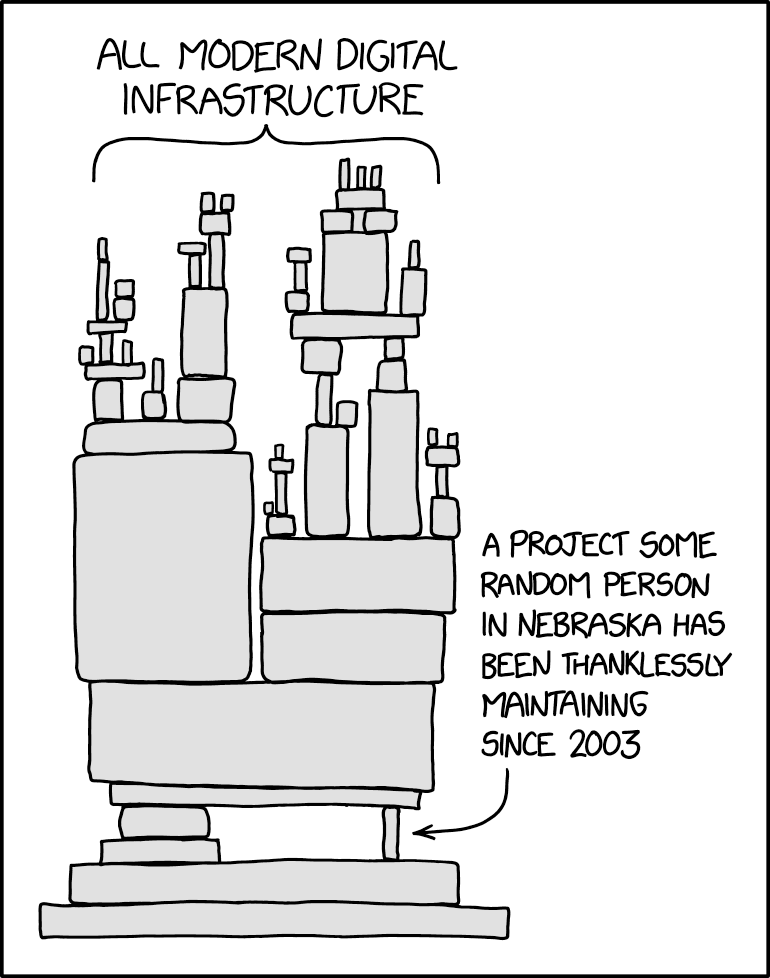
Was ist ein Package-Manager?
- Aufgaben
- Installieren,
- Aktualisieren,
- Konfigurieren,
- Entfernen,
- ...
- Beispiele:
apt(Debian/Ubuntu),brew(macOS),pip(Python),PlayStore(Android),npm(Node.js),cargo(Rust),julia(Julia),go(Go), ...
Package-Manager
Aus sicht einer Software-Entwickler:in
- Wir möchten auf eine Vielzahl von Bibliotheken und Werkzeugen zugreifen
- Hierbei die richtige Version der Bibliotheken und Werkzeuge verwenden
- Wir möchten sicherstellen, dass unsere Software auf verschiedenen Systemen funktioniert und Sie schnell und einfach installieren können
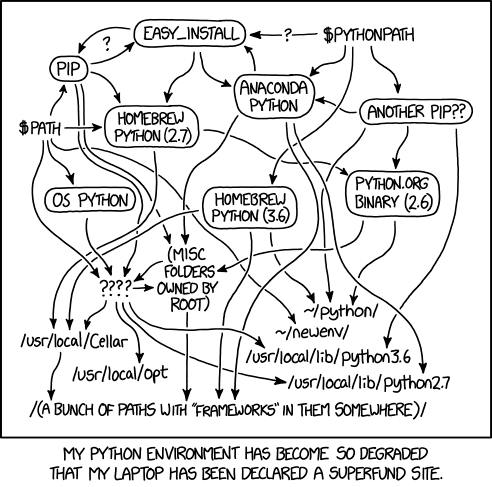
Paketverwaltung für python
- Must-haves
- projektbasierte Umgebungen (venv)
- Lock-Dateien für genaue Reproduzierbarkeit der Paketversion
- plattformübergreifende Abhängigkeiten
- lesbare Dokumentation
- Nice-to-haves
- mehrere Quellen für Pakete
- private Repos (Arbeitsumgebung)
- bleibe nah an den offiziellen PEP-Standards [^peps]
- einfache Möglichkeit, eine Projektversion zu haben
- lokale Installation für selbst geschriebene Pakete
- Deployment mit Testfunktionen
- Integration mit Virtualisierung
- Kompatibilität zu anderen Package-Managern
- Integration von Umgebungsvariablen ermöglichen, z.B.
.env-Dateien
- mehrere Quellen für Pakete
- Offensichtlich
- Integration mit Versionskontrollsoftware
- eine breite Palette von Paketen bereitstellen
- eine gute Benutzeroberfläche haben
Paketverwaltung für python
Ein Blick auf die Landschaft
Die Python Packaging Authority (PyPA)[^pypa] bietet einen Benutzerleitfaden für die Verteilung und Installation von Python-Paketen.
Sobald du daran denkst, dein eigenes Paket für andere bereitzustellen, solltest du diesen Leitfaden sorgfältig studieren, aber im Moment werfen wir nur einen kurzen Blick auf Tool-Empfehlungen.
Paketverwaltung für python
pip-Package-Manager
Das Standardtool ist pip und speziell für wissenschaftliche Software conda und Spack.
Wir werden uns pdm ansehen, da dies ein moderner Python-Package-Manager ist, der pyproject.toml-Dateien verwendet, um Metadaten des Projekts und vieles mehr zu speichern.
Eine Einführung in die Arbeit mit PDM für dein python-Projekt
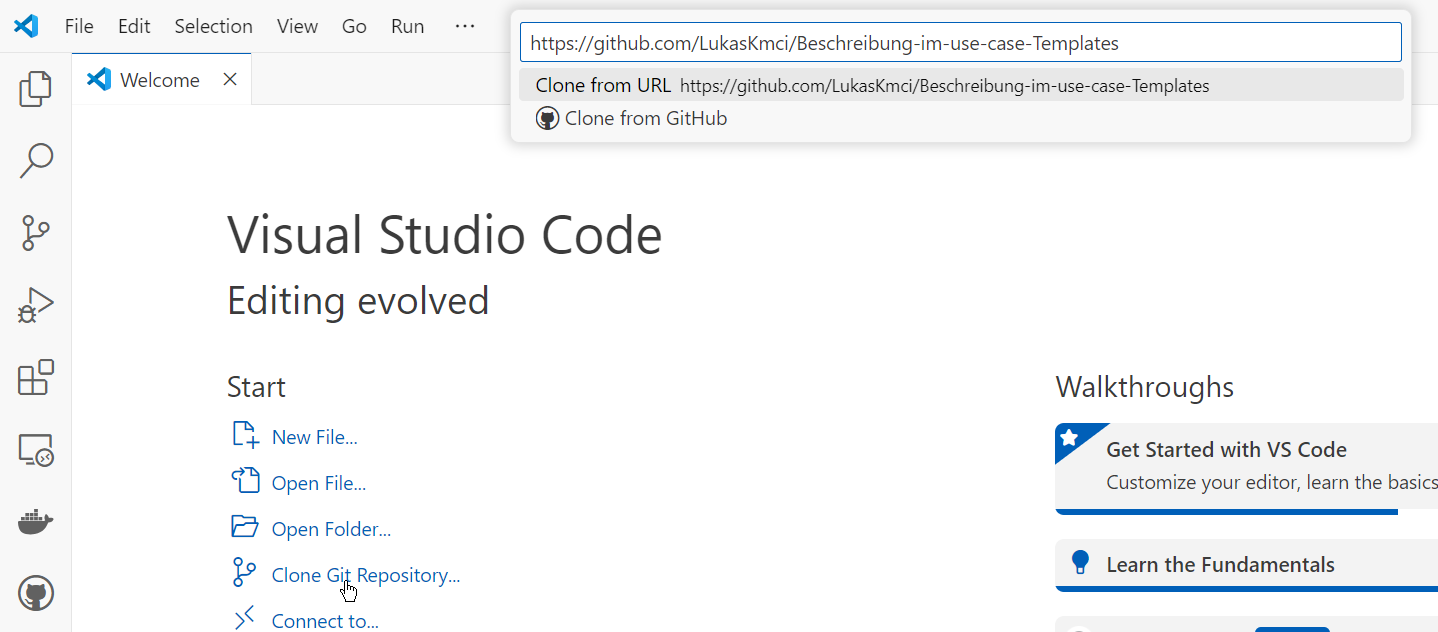
- Wir starten indem wir unser Projekt in Visual Studio Code clonen
Installation von pdm
Wir folgenden die Anleitung auf der pdm-Website und installieren pdm
Die empfohlene Methode ist über ein Skript in der PowerShell:
powershell -ExecutionPolicy ByPass -c "irm https://pdm-project.org/install-pdm.py | py -"
Wenn dies nicht funktioniert,
powershell -ExecutionPolicy ByPass -c "irm https://pdm-project.org/install-pdm.py | python -"
Alternativ über pip:
pip install --user pdm

pdm self update
Probleme bei der Installation
- Es kann vorkommen, dass
pdm initnicht funktioniert, weil der Pfad nicht korrekt gesetzt ist, dies führt zu einer Fehlermeldung, dasspdmnicht gefunden werden kann.
Invoke-Expression (Invoke-WebRequest -Uri "https://raw.githubusercontent.com/jhumci/pdm_path_fixer/refs/heads/main/fix_path.ps1" -UseBasicParsing).Content
:warning: Führen Sie Sie nie Skripte unbekannter Herkunft aus, die Sie nicht verstehen!
Erklärung
- Die Installation von
pdmläuft, wie folgt ab: - Eine ausführbare Datei
pdm.exewird in einem Verzeichnis installiert z.B.C:\Users\jlhuber\AppData\Local\Programs\Python\Python313\Scripts\pdm.exe - Da wird aber
pdmvon überall aus in unsererPowerShellverwenden wollen, muss der Pfad zupdm.exein der UmgebungsvariablePATHhinterlegt sein. Dieser wird standardmäßig durchsucht, wenn wir ein Kommando in derPowerShellausführen. - Wenn der Pfad nicht hinterlegt ist, wird
pdmnicht gefunden und wir erhalten eine Fehlermeldung - Wir können den Pfad manuell hinzufügen oder das Skript ausführen, das den Pfad automatisch hinzufügt.
- Mittels
[System.Environment]::GetEnvironmentVariable("Path", "User")sehen wir, ob der Pfad bereits hinzugefügt wurde
Anlegen eines neuen Projekts
- Wir stellen sicher, dass unser Arbeitsverzeichnis das Projektverzeichnis ist
- Wir erstellen ein neues Projekt mit
pdm init
pdm init
Anlegen eines neuen Projekts
Dies führt uns durch einen Dialog, in dem wir die grundlegenden Informationen für unser Projekt eingeben können.
- Auswahl des Python-Interpreters: Wir können verschiedene Python-Versionen installiert haben
- Name des Projekts
- Build for Distribution?
yeswürde optimieren, wenn wir das Projekt veröffentlichen wollen - License z.B.
MITOpen Source Lizenz - Author: Infos zu uns
- Python Version, die wir vorschreiben wollen
Anlegen eines neuen Projekts
Project is initialized successfully
Nun haben wir ein neues Projekt erstellt und können die Struktur betrachten:
Mode                 LastWriteTime         Length Name
----                 -------------         ------ ----
d-----        19.03.2025     14:45                .venv
d-----        19.03.2025     14:48                __pycache__
-a----        19.03.2025     14:47             73 .pdm-python
-a----        19.03.2025     14:39            864 leistungstest.py
-a----        19.03.2025     14:48            310 pyproject.toml
-a----        19.03.2025     14:39           1271 README.md
Anlegen eines neuen Projekts
Überblick über die Dateien
.venv: Virtuelle Umgebung, eine Projektumgebung, die von anderen Projekten isoliert ist und in der wir nun externe Pakete installieren können__pycache__: Python-Bytecode-Dateien für schnelleres Laden.pdm-python: Konfigurationsdatei fürpdmpyproject.toml: Konfigurationsdatei für das Projekt
Umgang mit git
- Wir haben ein neues Projekt erstellt und können nun die Änderungen in
gitfesthalten - Wenn wir links auf das
Source Control-Symbol klicken, sehen wir die Änderungen - Wir sehen, dass nicht alle neuen Ordner und Dateien in
gitaufgenommen werden .venvwird ignoriert, da im Ordner eine.gitignore-Datei liegt__pycache__wird ignoriert, da noch leer- dies ist auch so gewollt, da wir nicht die virtuelle Umgebung und Bytecode-Dateien in
gitfesthalten wollen
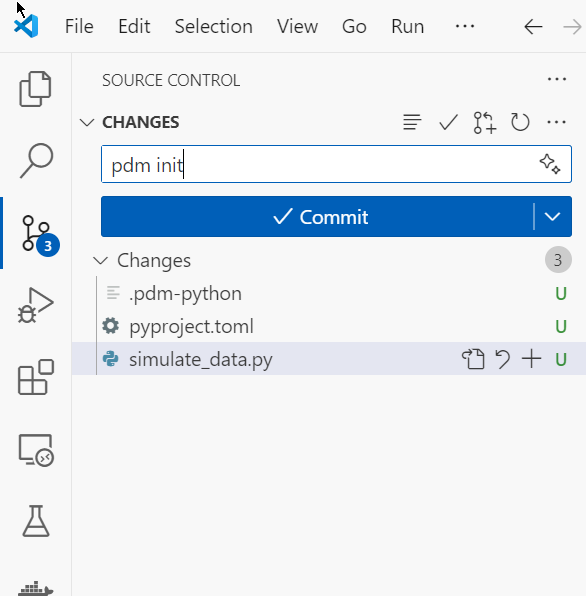
Comitten der Änderungen
- Anlegen einer
.gitignore-Datei, um z.B. auch den Ordner__pycache__zu ignorieren - Wir können nun eine Commit-Nachricht schreiben und die Änderungen festhalten
- Dann können wir die Änderungen pushen
- Nun sollten die Änderungen auch auf GitHub sichtbar sein
Paketinstallation
Auswahl der Virtual Environment
- Wir können nun ein neues Skript erstellen
simulate_data.pyhinzufügen und mit dem folgenden Code füllen
import numpy as np

list1_momentum_in_Nm = np.random.randint(1, 100, 100)

print(list1_momentum_in_Nm)
Run-Symbol ausführen (ggf. läuft dies nicht, weil numpy noch nicht installiert ist)
- Unten rechts können wir aber auch da den Python Interpreter auswählen. Hier sollten wir sicherstellen, dass wir in jedem Projekt die lokale Python-Umgebung (.venv für Virtual Environment) verwenden
Paketinstallation
Umgang mit externen Paketen
-
Wir erhalten nun den Fehler, dass das Modul
numpynicht gefunden werden kannTraceback (most recent call last): File "c:\code\_TEMP\Beschreibung-im-use-case-Templates\simulate_data.py", line 1, in <module> import numpy as np ModuleNotFoundError: No module named 'numpy' -
Dieses können wir nun mit
pdminstallieren
pdm add numpy
- Nach der Installation finden wir die
numpy-Bibliothek in unserem Projektverzeichnis unter.venv\Lib\site-packages - Zudem wurden folgende Dateien hinzugefügt:
pyproject.toml: Metadaten des Projektspdm.lock: Lock-Datei, die die genauen Versionen der installierten Pakete speichert.pdm-python: Pfad zur virtuellen Umgebung (gibt nur auf diesem PC und sollte deswegen in.gitignoreaufgenommen werden)
- Die Änderungen können wir wieder committen und pushen
Übertrag auf andere Systeme
Installation der Pakete
- Nachdem wir das Repository auf einem anderen System geklont haben, müssen wir nur sicherstellen, dass
pdminstalliert ist - Dann können wir die virutelle Umgebung mit
pdm installreplizieren
pdm install
:nerd_face: pip, venv und requirements.txt
Alternativen zu pdm
In vielen Beispielen sieht man einen etwas anderen Ansatz, bei dem die folgenden Tools verwendet werden:
- pip ist das Standard-Tool für die Installation von Python-Paketen
- venv ist ein Modul, das es uns ermöglicht, virtuelle Umgebungen zu erstellen
- requirements.txt ist eine Datei, in der alle Pakete aufgelistet sind, die für ein Projekt benötigt werden (vergleichbar mit pdm.lock)
Eine Anleitung dazu findet sich hier. Dieses vorgehen ist etwas weniger modern, auswendiger und fehleranfälliger, aber immer noch weit verbreitet.
🏆 Sakai-Aufgabe 5: Github Repository
- In ihrem Zweier-Team nutzen Sie nun einen PC, um ihr Git-Repository zu klonen
- Sie erstellen ein neues Projekt mit
pdmund fügen dasnumpy-Paket hinzu - Pushen Sie die Änderungen auf GitHub
- Clonen Sie das Repository auf einem anderen PC und installieren Sie die Pakete mit
pdm install - Nun fügt PC 2 das
pandas-Paket hinzu und pusht die Änderungen - PC 1 kann nun die Änderungen über git pullen und mit
pdm installübernehmen - Kopieren Sie beide den Link zum Repository in die Abgabe
- Bauen Sie Ihre Lösung der letzten Aufgabe oder die Musterlösung in das Projekt ein
- :nerd_face: Optional: Mach Sie sich Gedanken, wie man die Musterlösung verbessern könnte (z.B. sicherstellen, dass man bei Diagnostikerinnen keine Daten außer dem Namen erfassen muss)
main.py
from my_functions import estimate_max_hr, build_person, build_experiment, ask_name, ask_number, ask_sex

if __name__ == "__main__":

    # Erstellen eines Leistungstests
    print("Leistungstest wird erstellt")
    print("Bitte geben Sie die Diagnostikerdaten ein:")

    print(" Geben Sie den Vornamen des Diagnostikers ein:")
    first_name = ask_name()
    print(" Geben Sie den Nachnamen des Diagnostikers ein:")
    last_name = ask_name()

    supervisor = build_person(first_name, last_name, None, None)

    print("Bitte geben Sie die Probandendaten ein:")
    print(" Geben Sie den Vornamen des Probanden ein:")
    first_name = ask_name()
    print(" Geben Sie den Nachnamen des Probanden ein:")
    last_name = ask_name()
    print(" Geben Sie das Alter des Probanden ein:")
    age = ask_number()
    sex = ask_sex()
    # Erstellen einer Person
    subject = build_person(first_name, last_name, sex, age)

    # Erstellen eines Experiments
    experiment = build_experiment("Leistungstest", "2021-01-01", supervisor, subject)

    print("Das Experiment wurde erstellt:")
    print(experiment)
my_functions.py
def ask_name() -> str:
    """Asks the user for their name."""
    try :
        name = input("What is your name? ")
        return name
    except Exception as e:
        print("Please enter a valid name")
        ask_name()

def ask_number() -> int:
    """Asks the user for a number."""
    try:
        number = int(input("Enter a number: "))
        return number
    except Exception as e:
        print("Please enter a valid number")
        ask_number()

def ask_sex() -> str:
    """Ask the user for the sex"""
    sex_string = input("Enter sex (w/m): ")
    if sex_string == "w":
        return "female"
    elif sex_string == "m":
        return "male"
    else:
        print("Please enter 'w' or 'm'")
        ask_sex()