Versionsverwaltung & Git
:dart: Lernziele
- Studierende wissen was Versionsverwaltung ist & warum sie wichtig/hilfreich ist
- Studierende können mit Git über die Kommandozeile und über VS Code arbeiten
- Studierenden können Repositories auf github anlegen und verwalten
Git
- Git [ɡɪt] ist eine freie Software zur verteilten Versionsverwaltung von Dateien, die durch Linus Torvalds initiiert wurde
- Neben der Versionierung ist inzwischen ein Ökosystem zur Entwicklung und der Pflege von Software gewachsen
- Damit wir git nutzen können, müssen wir es zunächst hier installieren
Git
Begriffe
- GitHub ist eine Website (von Microsoft) auf der man Code speichern und veröffentlichen kann. Dient als Backup, Visitenkarte uvm. Es gibt diverse andere Anbieter
- Git ist die dahinterliegende Technologie zur Verwaltung von Quellcode
- Ein Repository oder Repo ist das Projektverzeichnis, in dem meist mehrere Dateien liegen.
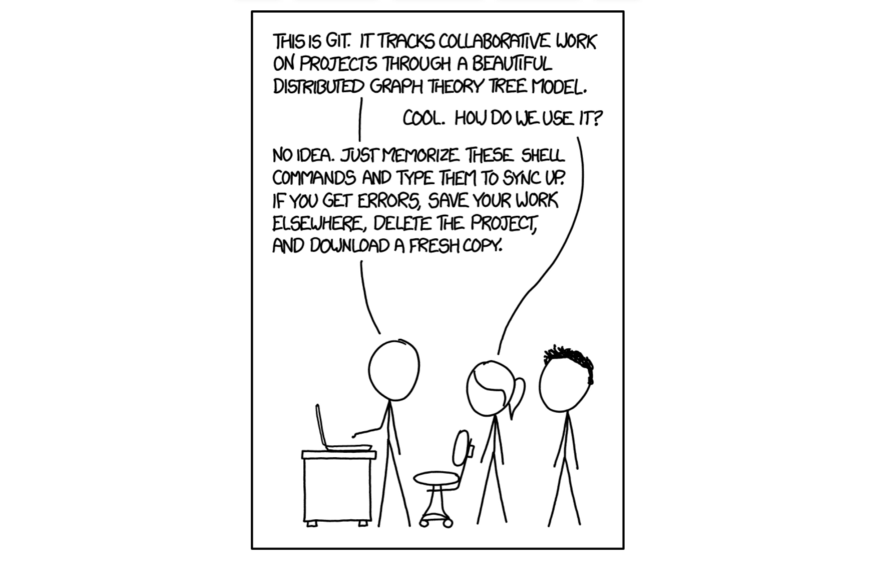
Bild: https://xkcd.com/1597/
Versionskontrolle beim alleinigen Arbeiten
- Mit Versionskontrollsoftware können Änderungen mit Notizen versehen werden → entkoppelt Dateinamen und Version
- Es kann jederzeit zu einer Vorversionen zurückgekehrt werden
Beispiel ohne Versionsverwaltung
- Version wird in Dateinamen festgehalten
main.pymain2.pymain2_test.py
Beispiel mit Versionsverwaltung
- Version wird in commits mit einer eindeutigen ID festgehalten
main.py(8e3ae40)main.py(8c22176)main.py(7e01f48)
Git - Commits & Commit-Messages
- Jede Version wird in einem commit festgehalten
- Zu jedem Commit gehört eine Nachricht, die die Änderung zur letzten Version beschreibt
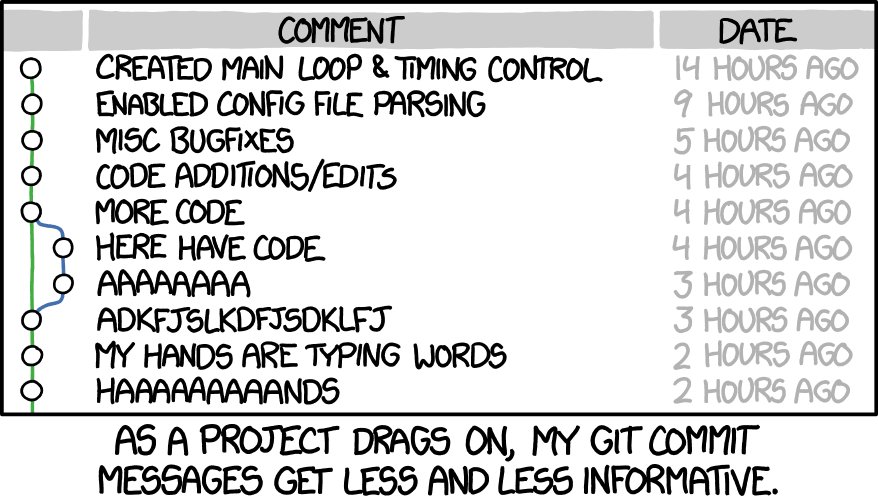
Git - Projektstatus
- Durch Git bleibt der Projekt-Status konsistent → auch wenn mehrere Dateien von der Änderung betroffen sind
Beispiel
- Anwendung: Berechnung des Mittelwertes aus der letzten Vorlesung
- Version 1:
main.pyundcalc_mean.pyals Modul - Version 2:
main.pyundcalc_mean.pyals Modul im Packagestatistics
#Version 1
.
├── calc_mean.py
└── main.py --> from calc_mean import mean

#Version 2
.
├── statistics
│   └── calc_mean.py
└── main.py --> from statistics import calc_mean
main.py & Ordnerstruktur und Inhalt von calc_mean.py haben sich gemeinsam & konstisten geändert
Git - Projektstatus
-
Mehrere Alternativen könne gleichzeitig verfolgt werden → wenn z.B. ein neues Feature getestet werden muss → Verzweigungen bzw. Branches im Projekt
-
Ansatz: "move fast and break things" → funktioniert nur, weil man immer ein funktionsfähiges Backup hat
Git - Branches
- Verzweigungen eines Projekts
- An einem bestimmten Zeitpunkt zweigt das Projekt ab → hier mit dem Namen
feature_x - Ist das Feature fertig entwickelt und erfolgreich getestet, wird es wieder mit dem originalen Projektstamm
masterod.maingemerged
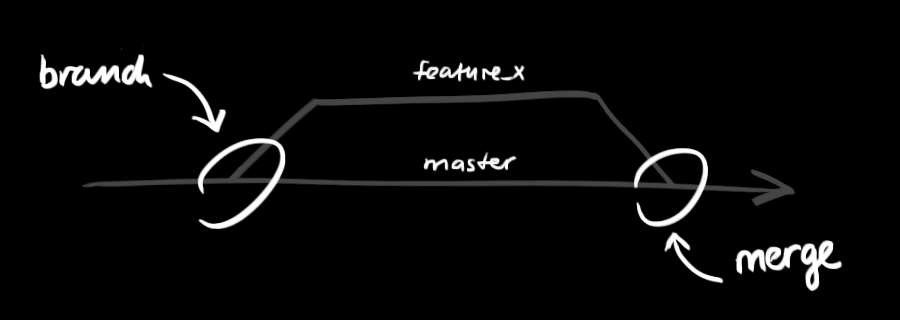
Git - Branches
- Es gibt immer eine stabile (funktionierende) Version → master oder
main-Branch - Neue Idee, Änderungen, Fehlerbehebungen werden in separaten Branches entwickelt & getestet (z.B.:
feature_x) - Sobald die Änderungen fertig sind, werden sie in den main-Branch gemerged - → hier gibt es eine Differenz zw.:
- unveränderten Dateien im
mainBranch - veränderten Dateien im
feature_xBranch → müssen durch eine bewusste Entscheidung beseitigt werden
Zu merken:
- Der Prozess:
- neuen Branch erstellen
- Änderungen durchführen & testen
- Änderungen in den
main-Branch mergen
→ soll für jedes Feature durchgeführt werden!
github - Plattform für Git
- github.com ist eine zu Microsoft gehörende Online-Plattform zur Versionsverwaltung von Softwareprojekten mittels Git
- Stellt eine zentrale Plattform dar → Features für Projektmanagement, CI/CD, Wiki, Copilot, etc.
✅ Anlegen eines github-Accounts
- Wir werden in weiterer Folge einen github-Account benötigen
- mit der "@mci4me.at"-Adresse können Sie sich ein kostenlosen GitHubPro Student-Account anlegen
- → muss evtl. noch durch Dokument (Studierendenausweis, etc.) bestätigt werden
Git - Beispiel
- Wir wollen nun in einem Beispiel den gesamten üblichen Git-Workflow durchlaufen:
- Anlegen eines neuen Projekts
- Erstellen eines Git-Repository
- Erstellen & hinzufügen einer Datei
- Commit der Änderungen
- Anderen Branch erstellen
- Dazu sehen wir uns Schritt für Schritt die Architektur von Git an
:repeat: Begriffe
- Repositories sind im Allgemein Projektordner incl.
.gitDateien → alles darin wird von Git versioniert - Commit ist ein Snapshot/eine Version des Projekts zu einem bestimmten Zeitpunkt
- Branch ist eine Verzweigung des Projekts, um z.B. neue Features zu entwickeln
Architektur von Git
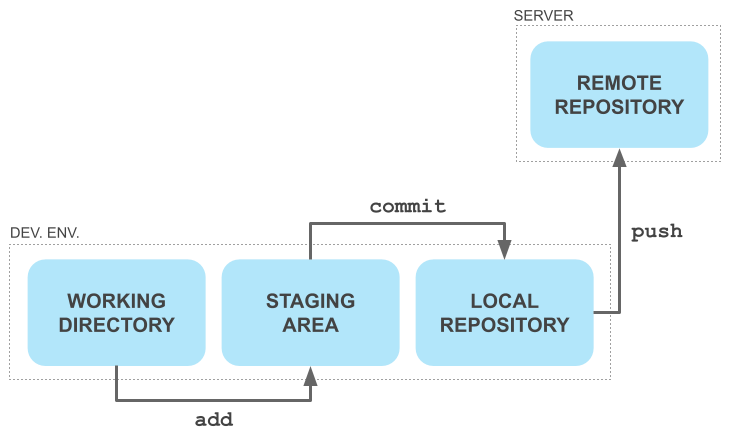
Entwicklungsumgebung → auf dem eigenen PC
- Working directory: auf dem PC an dem am Code gearbeitet wird
- Staging area: "Vorschau" für commit →
git add - Local repository: Repository in dem Git die Änderungen verwaltet →
git commit
Server → üblicherweise github
- Remote repository: Teilt die Änderungen mit der Umwelt →
git push
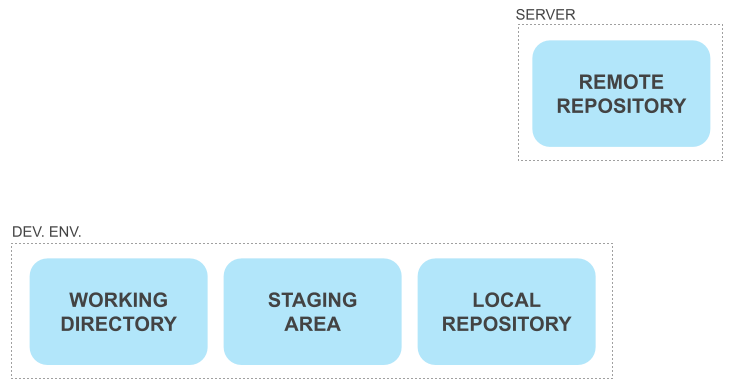
Quelle aller folgenden Bilder: Quelle
🤓 Beispiel in der Git Bash
-
Anlegen eines neue Projekts
$ mkdir project_1 $ cd project_1/ -
Erstellen eines neuen Git-Repository
$ git init
Initialized empty Git repository in /project_1/.git/
- Erstellen einer Datei, Hinzufügen zum Repository und Commit
$ nano main.py $ git add . $ git commit -m "created first file" - Sollte beim ersten commit noch kein Name und Email-Adresse konfiguriert sein, wird dies in der Shell mit einer Fehlermeldung angezeigt
- Für die globale git-Installation geschieht dies mit
→ verwenden Sie hier die gleichen Einstellungen wie für github
$ git config --global user.name "Max Mustermann"
$ git config --global user.email "max@mustermann.at"
🤓 Beispiel in der Git Bash
- Das lokale Repository ist nun initialisiert → alle von Git erstellten Dateien sind im versteckten Verzeichnis
.gitabgelegt → wird dieses gelöscht ist das Repository nicht mehr verwendbar - Die Datei
main.pyist im Repository - Die Staging Area ist leer und es gibt keine Änderungen
Beispiel
- Anzeigen des verstecken
.gitVerzeichnis$ ls -la total 9 drwxr-xr-x 1 jlhuber 1049089 0 Oct 10 09:15 ./ drwxr-xr-x 1 jlhuber 1049089 0 Oct 10 09:14 ../ drwxr-xr-x 1 jlhuber 1049089 0 Oct 10 09:16 .git/ -rw-r--r-- 1 jlhuber 1049089 15 Oct 10 09:15 main.py
- Überprüfen des Status auf Änderungen
$ git status
On branch master
nothing to commit, working tree clean
Architektur von Git - Änderungen im Working Directory
- Was passiert wenn sich Dateien im Working Directory ändern?
- → passiert durch normales Speichern der Datei in z.B. VSCode oder nano
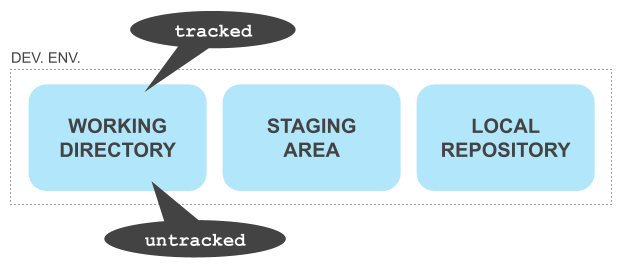
- Es gibt zwei Arten von Dateien im Working Directory
- Tracked: Dateien, die git bereits kennt (nach
git add) - Untracked: Dateien, die git (noch) nicht kennt
Architektur von Git - Updaten des Local Repository
- Wir wollen Änderungen von Working Directory in Local Repository übernehmen → egal ob ob Dateien Tracked oder Untracked sind
- Git erkennt automatisch, welche Dateien seit dem letzten Commit geändert wurden → werden der Staging Area mit
git addhinzugefügt - Commit fasst zusammen-gehörende Änderungen zusammen
🤓 Beispiel in der Git Bash
- Anpassen der Datei & Status überprüfen
$ nano main.py $ git status On branch master Changes not staged for commit: (use "git add <file>..." to update what will be committed) (use "git restore <file>..." to discard changes in working directory) modified: main.py - Änderungen zu Staging Area hinzufügen
$ git add . warning: LF will be replaced by CRLF in main.py. The file will have its original line endings in your working directory $ git status On branch master Changes to be committed: (use "git restore --staged <file>..." to unstage) modified: main.py - Änderungen committen
$ git commit -m "made it print hello world"
[master d16ac29] made it print hello world
 1 file changed, 1 insertion(+), 1 deletion(-)
Beispiel in der Git Bash
- Wir können uns einen Überblick über alle vergangenen Commits verschaffen
- Anzeigen der Commit-History
$ git log commit d16ac298c8bebfbee72520da0a64b0fa2690845f (HEAD -> master) Author: jhumci <julian.huber@mci.edu> Date: Tue Oct 10 09:20:55 2023 +0200 made it print hello world commit 22cde1b198d304a8eb428f8905ee8d8304316fbd Author: jhumci <julian.huber@mci.edu> Date: Tue Oct 10 09:16:18 2023 +0200 created first file - Es werden Commit-Hash (ID), Autor, Datum und Commit-Message angezeigt
Beispiel in der Git Bash
- Wir wollen einen neuen Branch erstellen und dorthin wechseln
-
In git bash wird in runden Klammern der aktuelle Branch angezeigt
-
Erstellen und Wechsel zu neuem Branch
jlhuber@4LAP104500JLH MINGW64 /h/project_1 (master)
$ git branch add_variable

$ git checkout add_variable
Switched to branch 'add_variable'
🤓 Beispiel in der Git Bash
- Anpassen der Datei
jlhuber@4LAP104500JLH MINGW64 /h/project_1 (add_variable)
$ nano main.py

$ git add .
warning: LF will be replaced by CRLF in main.py.
The file will have its original line endings in your working directory

$ git commit -m "added a variable to the print statement"
[add_variable bc6fc8f] added a variable to the print statement
 1 file changed, 2 insertions(+), 1 deletion(-)
🤓 Beispiel in der Git Bash
- Commit-History ändert sich mit dem Branch-Wechsel → es wird nur die Historie des aktuellen Branches angezeigt
- Anzeigen der Commit-History
$ git log
commit bc6fc8f85adf2716bfc738c20a46c1ccc665e29e (HEAD -> add_variable)
Author: jhumci <julian.huber@mci.edu>
Date:   Tue Oct 10 09:24:27 2023 +0200

    added a varibale to the print statement

commit d16ac298c8bebfbee72520da0a64b0fa2690845f (master)
Author: jhumci <julian.huber@mci.edu>
Date:   Tue Oct 10 09:20:55 2023 +0200

    made it print hello world

commit 22cde1b198d304a8eb428f8905ee8d8304316fbd
Author: jhumci <julian.huber@mci.edu>
Date:   Tue Oct 10 09:16:18 2023 +0200

    created first file
Beispiel in der Git Bash
-
Wir wollen nun in den
master-Branch wechseln und die Änderungen vonadd_variableinmastermergen -
Wechsel zu Master-Branch
jlhuber@4LAP104500JLH MINGW64 /h/project_1 (add_variable)
$ git checkout master
Switched to branch 'master'
🤓 Beispiel in der Git Bash
- Merge von
add_variableinmasterjlhuber@4LAP104500JLH MINGW64 /h/project_1 (master) $ git merge add_variable Updating d16ac29..bc6fc8f Fast-forward main.py | 3 ++- 1 file changed, 2 insertions(+), 1 deletion(-) $ nano main.py - VS-Code unterstützt uns in Zukunft dabei, dennoch ist es hilfreich die wichtigsten Befehle zu verstehen
- Öffnen Sie das Verzeichnis nun in VS Code, wählen Sie die Datei
main.pyaus und zeigen Sie die Zeitachse an
:nerd_face: Branching in Git
- Branches sind sehr mächtig, können aber auch zu Probelemen führen wenn sie nicht richtig gehandhabt werden
- Wir haben nur die beiden folgenden Kommandos kennengelernt:
git branch <branch-name>: Erstellt einen neuen Branchgit checkout <branch-name>: Wechselt zu einem Branch- Um alle weitern Befehle zu erproben kann das Online-Tool Learn Git Branching verwendet werden
Architektur von Git - Klonen eines Repositories
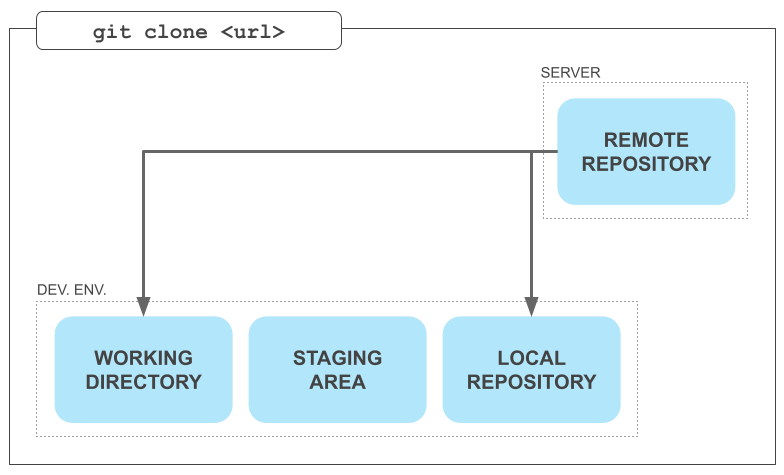
- häufig ist Ausgangspunkt ein bestehendes Repository → soll kopiert werden um daran fortzusetzen →
git clone - das Remote Repository landet an zwei Orten
- Working directory
- Local repository
Beispiel in der Git Bash
- Wir wollen nun ein erstes Repository klonen:
- Repository:
test_git_shell→ https://github.com/jhumci/test_git_shell -
öffentliches Repository mit zwei Branches
-
Klonen des Repositories
$ git clone https://github.com/jhumci/test_git_shell
Cloning into 'test_git_shell'...
remote: Enumerating objects: 68, done.
remote: Counting objects: 100% (68/68), done.
remote: Compressing objects: 100% (53/53), done.
remote: Total 68 (delta 30), reused 29 (delta 5), pack-reused 0 (from 0)
Receiving objects: 100% (68/68), 12.64 KiB | 1.40 MiB/s, done.
Resolving deltas: 100% (30/30), done.
- Inhalt des Repository überprüfen
$ cd test_git_shell/
$ ls -la
total 19
drwxr-xr-x 1 mtpanny 1049089    0 Nov  5 14:04 .
drwxr-xr-x 1 mtpanny 1049089    0 Nov  5 14:03 ..
drwxr-xr-x 1 mtpanny 1049089    0 Nov  5 14:04 .git
-rw-r--r-- 1 mtpanny 1049089   25 Nov  5 14:03 .gitignore
-rw-r--r-- 1 mtpanny 1049089 1088 Nov  5 14:04 LICENSE.md
drwxr-xr-x 1 mtpanny 1049089    0 Nov  5 14:03 data
-rw-r--r-- 1 mtpanny 1049089   67 Nov  5 14:03 hello_world.py
-rw-r--r-- 1 mtpanny 1049089  403 Nov  5 14:03 make_primes.py
-rw-r--r-- 1 mtpanny 1049089 2808 Nov  5 14:03 readme.md
Beispiel in der Git Bash
- Unabhängig von der Art des Softwareprojekts gibt es einige Dateien, die in jedem Projekt vorhanden sein sollten
Wichtige Dateien für Git
.gitignore: Listet alle Dateien und Ordner auf, die nicht mittels git geteilt werden sollen → :warning: muss zu Beginn des Projekts erstellt werden!- :nerd_face:
.gitattributes: Konfigurationsdatei für git
Allgemeine wichtige Dateien
readme.md: Textdatei mit Beschreibung & Erklärung des ProjektsLICENSEoderLICENSE.md: Lizenzdatei für das Projekt
Architektur von Git - gitingore
.gitignore-Datei ist eine Textdatei, die Dateien und Ordner enthält, die von Git ignoriert werden sollen- Üblicherweise wollen wir nur die Dateien und Ordner im Repository haben, die für das Projekt relevant sind und NICHT automatisch generiert werden
.DS_Store-Dateien auf Mac.vscode-Ordner__pycache__-Ordner.venv-Ordner*.pyc-Dateien- etc.
- Für Projekte in den meisten Programmiersprachen gibt es bereits vorgefertigte
.gitignore-Dateien → github/gitignore → jeweilige Datei herunterladen, in das Projekt kopieren und in.gitignoreumbenennen
Architektur von Git - Updaten des lokalen Repository
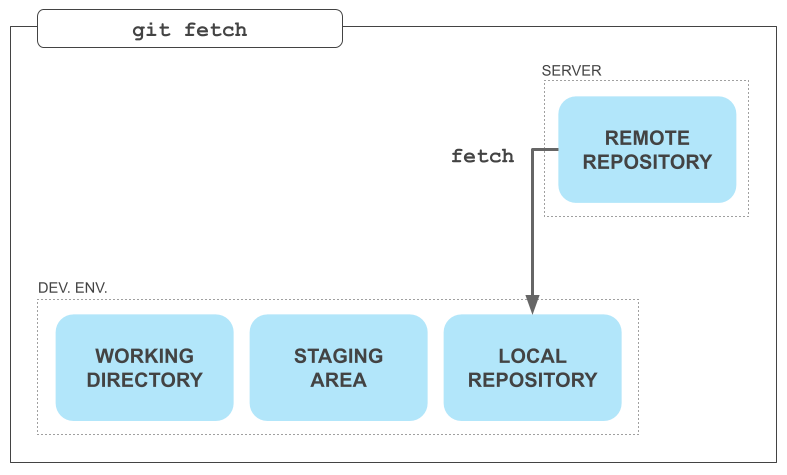
- Zum Zeitpunkt des Klonens ist das lokale Repository auf dem neusten Stand → wir werden aber nicht automatisch über Änderungen im Remote Repository informiert
- Bevor lokal weiter gearbeitet wird immer mit
git fetchdie aktuellen Änderungen abholen: - das Local Repository wird auf den neusten Stand gebracht
- Änderungen im eigenen Working Directory bleiben unangetastet
:nerd_face: Beispiel in der Git Bash
- Lokalen Stand des Repository überprüfen
$ git log
commit a0d6f07bd29595e9bbe346acf78322489851e423 (HEAD -> master)
Author: Julian Huber <94922106+jhumci@users.noreply.github.com>
Date:   Wed Feb 7 08:54:08 2024 +0100
    Update readme.md
commit c303672b3a9215a69b07b48a49833e53b872c017
Author: jhumci <julian.huber@mci.edu>
Date:   Wed Jul 12 10:12:20 2023 +0200
    new tasks
:nerd_face: Beispiel in der Git Bash
- Änderungen von Remote Repository holen →
git fetch - Änderungen zu aktuellem lokalen Stand überprüfen
$ git log HEAD..origin/master
commit 982a416434965dcf9a4956824c22a105782662b4 (origin/master, origin/HEAD)
Author: Julian Huber <94922106+jhumci@users.noreply.github.com>
Date:   Mon Apr 8 10:01:23 2024 +0200
    Update readme.md
commit 9602dce8ff2ba72b9900289525f336b57b85d497
Author: Julian Huber <94922106+jhumci@users.noreply.github.com>
Date:   Mon Apr 8 08:13:51 2024 +0200
    Update readme.md
commit c009fda83f2d19c6040bc70a5b527dbc1efa9963
Author: Julian Huber <94922106+jhumci@users.noreply.github.com>
Date:   Wed Feb 7 08:55:48 2024 +0100
    Update .gitignore
commit 29893946a2cbdfa7e80ac771af428805d2be91fc
Author: Julian Huber <94922106+jhumci@users.noreply.github.com>
Date:   Wed Feb 7 08:55:21 2024 +0100
    Update readme.md
Architektur von Git - Pulling
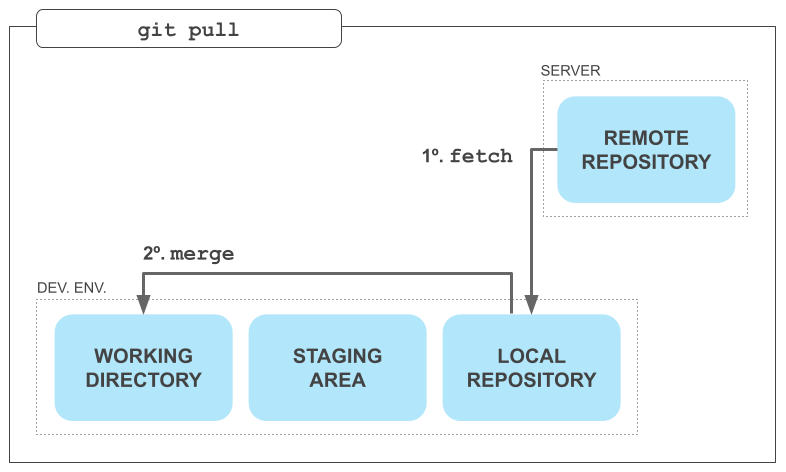
- Nachdem die Änderungen abgeholt wurden, können sie in das eigene Working Directory eingebaut werden →
git merge - Üblicherweise wollen wir beide Schritte kombinieren
git fetch: Holen der aktuellen Änderungengit merge: Einbauen der Änderungen →git fetch+git merge→git pull
Architektur von Git - Updaten des Remote Repository
- :repeat: Um Änderungen aus dem Working Directory ins Local Repository zu übertragen →
git add+git commit - Änderungen im Local Repository können auch ins Remote Repository übertragen werden →
git push
Git - Umgang mit Unterschieden
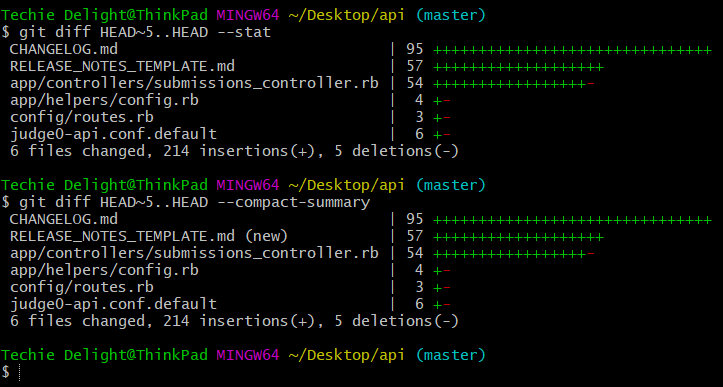
- Änderungen des Working Directory gegenüber dem letzten Commit können mit
git diffangezeigt werden +In der Datei ist Code hinzugekommen-Code wurde aus der Datei entfernt
🏆 Sakai-Aufgabe 4: VS Code mit Github-Account
- Installieren Sie Visual Studio Code
- Öffnen Sie den Ordner, in dem Sie den Code aus Sakai-Aufgabe 3 gespeichert haben über
File -> Open Folder - Wählen Sie
Terminal -> New Terminalund erstellen Sie einPowerShell-Terminalund geben Sie erneutpython main.pyein. Sofern dies zu einem Fehler führt, versuchen Sie die Fehlermeldung zu verstehen und zu beheben, falls das nicht gelingt, kopieren Sie die Fehlermeldung in die Sakai-Aufgabe 4 - Gehen Sie auf das Account-Symbol in der unteren linken Ecke und wählen Sie
Sign in with Github...
- Installieren Sie
gitauf Ihrem Rechner: git-scm.com - Nach einem Neustart von Visual Studio Code, sollten Sie in der Lage sein, nun auch eine
git-bash-Terminalzu öffnen - Führen Sie darin folgende Befehle aus
- Ersetzen Sie "
Ihr Name" und "Ihre E-Mail" durch Ihren github account pwdzeigt Ihnen den absoluten Pfad zum Arbeitsverzeichnisgit --versionzeigt Ihnen die installierte git-Versiongit config --global user.name "Ihr Name auf github"git config --global user.email "Ihre E-Mail von github"git config --list
- Ersetzen Sie "
- kopieren Sie das Ergebnis oder Fehlermeldungen ebenfalls in die Sakai-Aufgabe 4 Sofern alles Funktioniert hat, schreiben Sie einfach nur ok in die Abgabe, ansonsten posten Sie die Fehlermeldung
Appendix: Ausführliches Beispiel mit VS Code
Julian Huber & Matthias Panny
Ausführliches Beispiel mit VS Code
Übung: Beispiel Versionsverwaltung
- Voraussetzung ist ein eigener Github Account
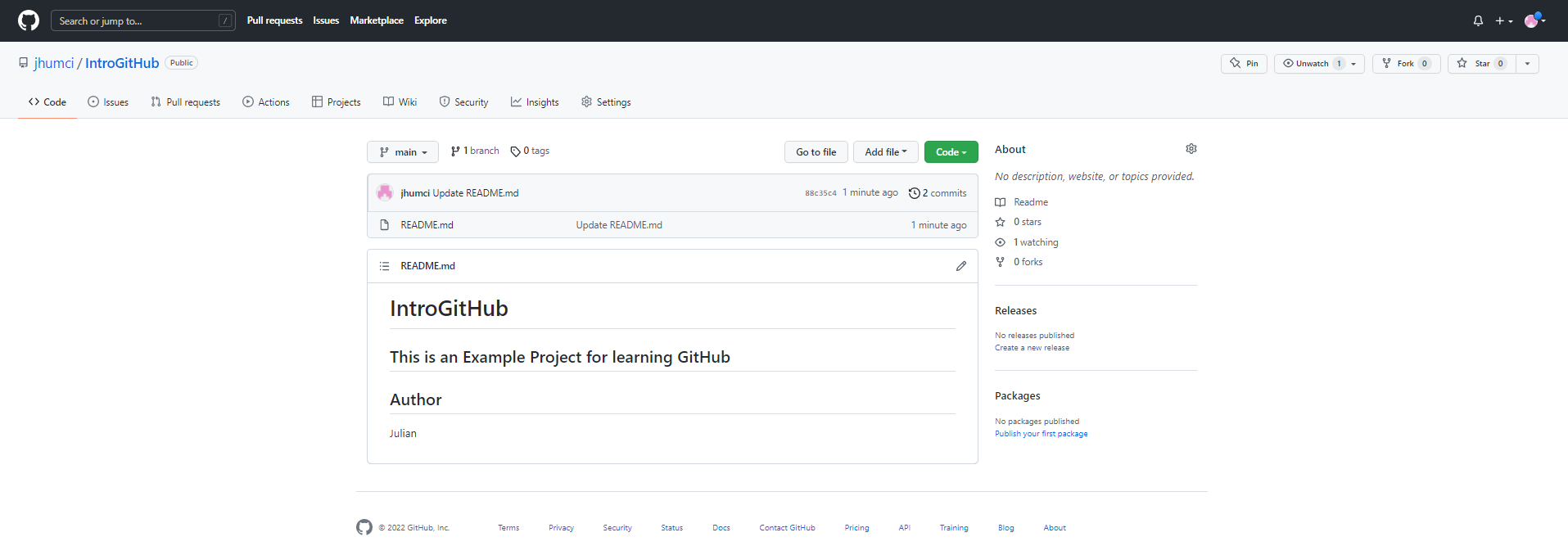
- Legen Sie ihre eigene Kopie des Verzeichnisses an https://github.com/jhumci/IntroGitHub
Fork(oben rechts) - nun haben Sie eine eigene Kopie des Projektes
- (dies ist kein Branch sondern eine Kopie des Projekts mit eigenem main-Branch)
Ausführliches Beispiel mit VS Code
Übung: Klonen des Repository
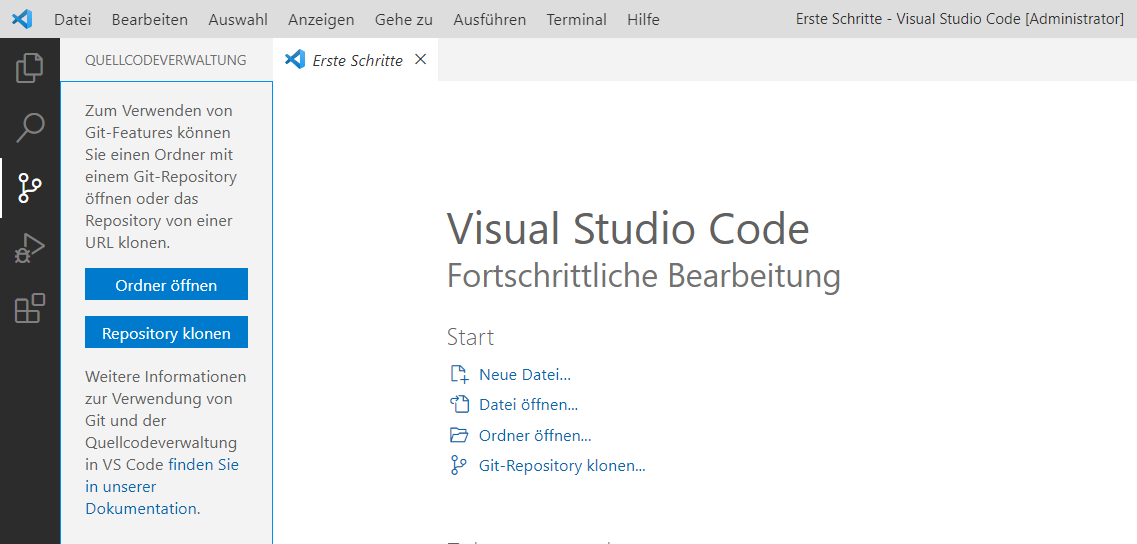
- In einem neuen Fenster in VS Code können Sie das Projekt nun clonen
- Zunächst wird Sie git nach Ihrem Nutzernamen und Passwort fragen
Ausführliches Beispiel mit VS Code
Übung: Repository auswählen
- Oben in VS Code öffnet sich ein Auswahlfenster, in dem Sie das zu clonende Projekt auswählen können
- Alternativ können Sie auch eine Kommandozeile öffnen und ein Projekt mit dem Befehl herunterladen
git clone <URL-Projekt>

Ausführliches Beispiel mit VS Code
Übung: Geöffnetes Projekt
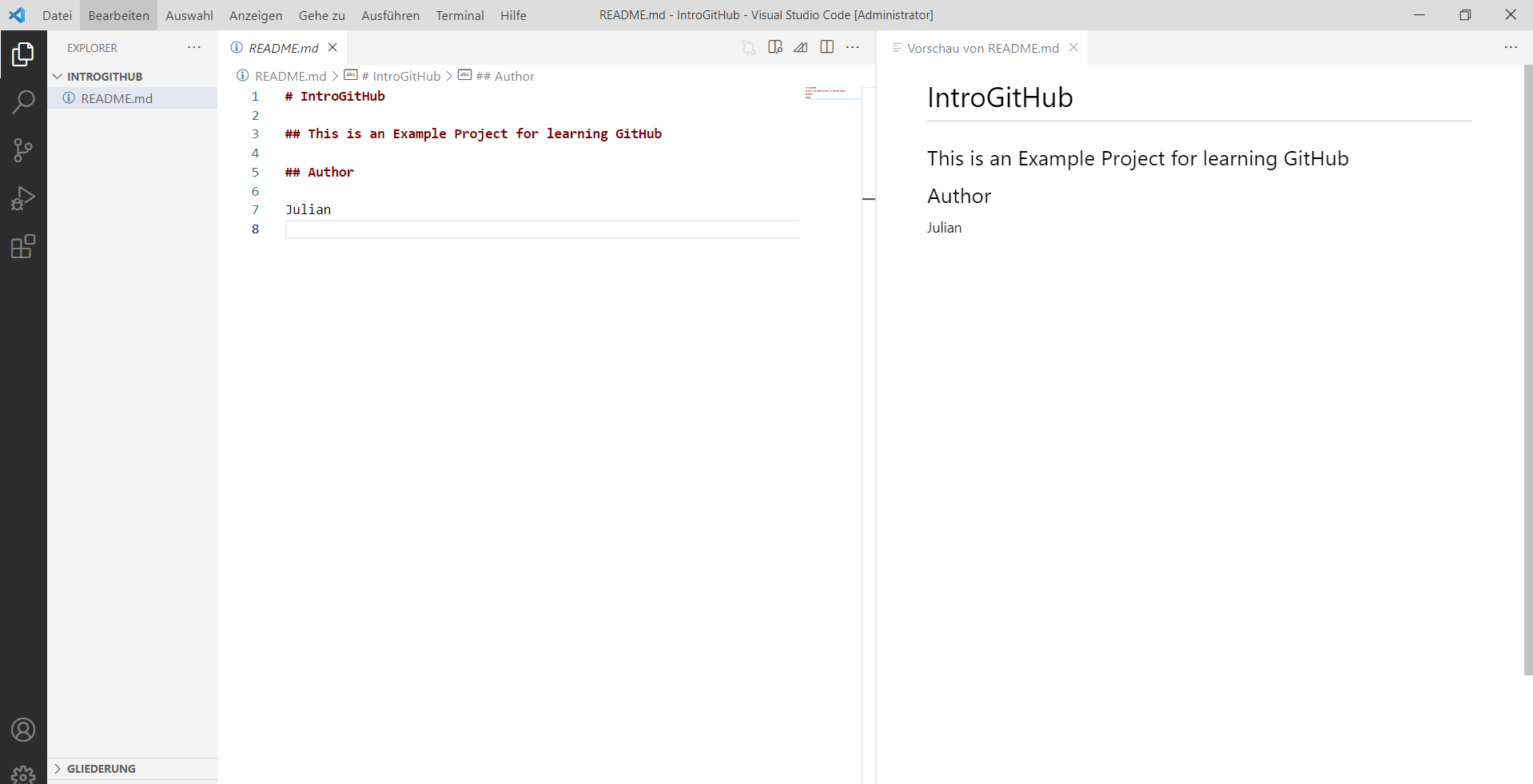
- Sie sehen nun, dass das Repository/Projekt nur eine Datei enthält
- Oben rechts, im mittleren Fenster (Lupe) können Sie die Vorschau öffnen der Markdown Datei öffnen
Ausführliches Beispiel mit VS Code
Übung: Neuer Branch
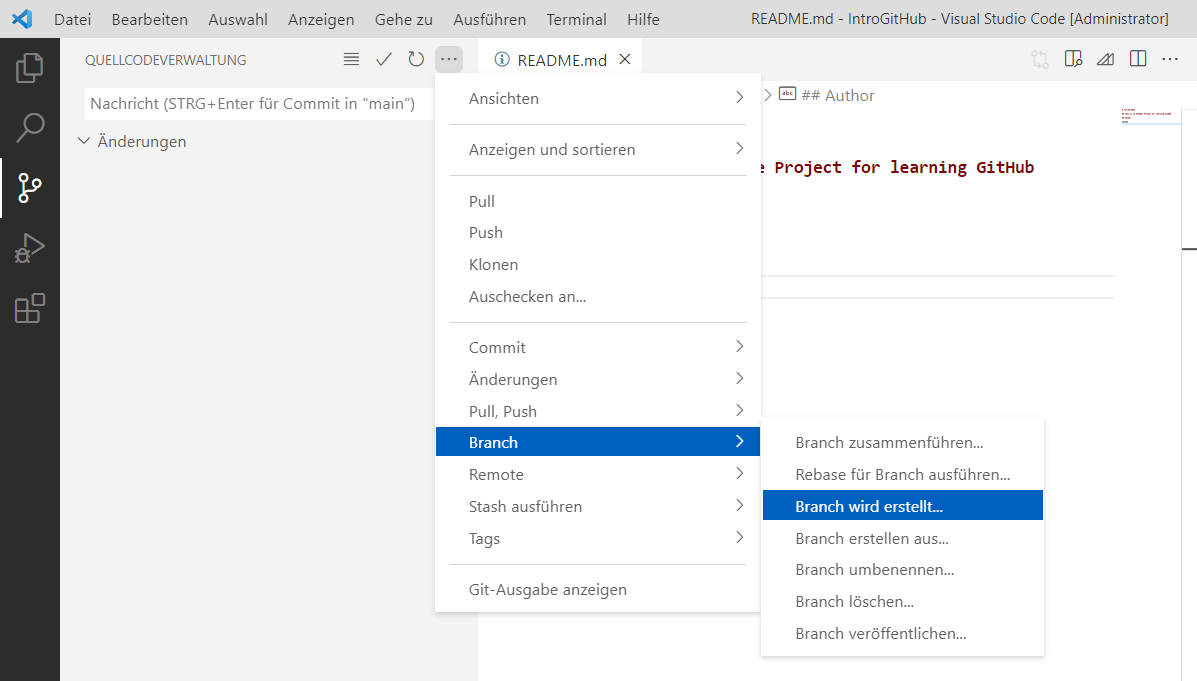
- ganz links lässt sich das git-Menü (verzweigte Pfeile) öffnen
- Nun können Sie im Menü (im linken Fester rechts oben) einen neuen Branch anlegen
Ausführliches Beispiel mit VS Code
Übung: Änderungen im Working Directory
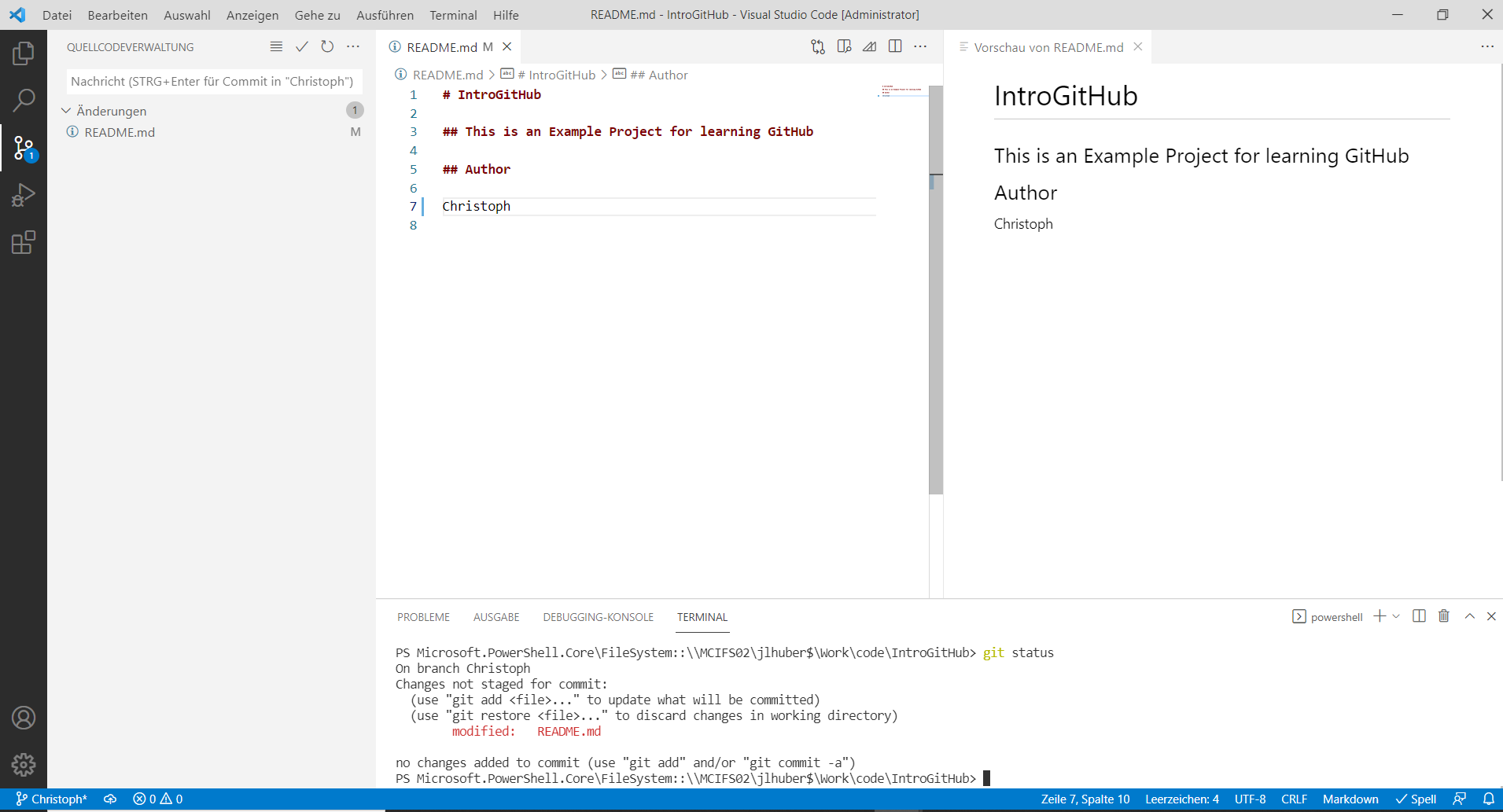
- Geben Sie dem Branch einen Namen (z.B. Ihren eigenen)
- Ändern Sie den Namen in der Markdown Datei
- Speichen Sie die Änderung (nun ist die Änderung im Working directory wirksam)
- Öffnen Sie dein Terminal ('.../Gitausgabe anzeigen') und überprüfen Sie den Status von Git (
git status)
Ausführliches Beispiel mit VS Code
Übung: Änderungen im Working Directory
- Sie sehen nun, dass eine Datei verändert wurde (modified), aber noch nicht in den Branch übernommen wurde (gestaged)
Ausführliches Beispiel mit VS Code
Übung: Übernehmen von Änderungen in einem Commit
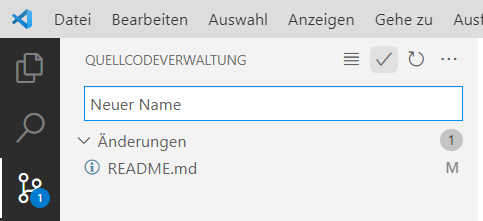
- Um eine Änderung im Branch zu comitten vergeben sie einen commit-name und und bestätigen Sie mit dem ✔️
- gegen Sie erneut
git statusein - Die Antwort bestätigt Ihnen, dass nun alles im aktuellen Branch erfasst ist
On branch Christoph
nothing to commit, working tree clean
Ausführliches Beispiel mit VS Code
Übung: Veröffentlichen eines Commits
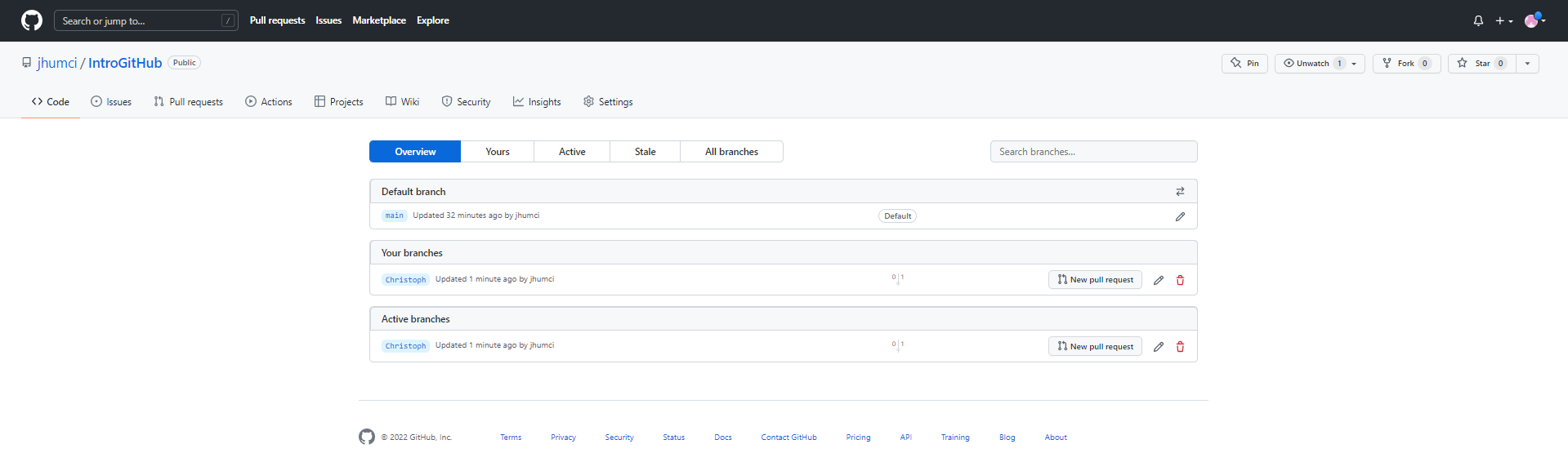
- veröffentlichen Sie den Branch und prüfen Sie auf der Github Website, dass der Branch nun auch dort verfügbar ist
- Der Befehl, der im Hintergrund abläuft heißt
git push
Ausführliches Beispiel mit VS Code
Übung: Wechseln zwischen Branches
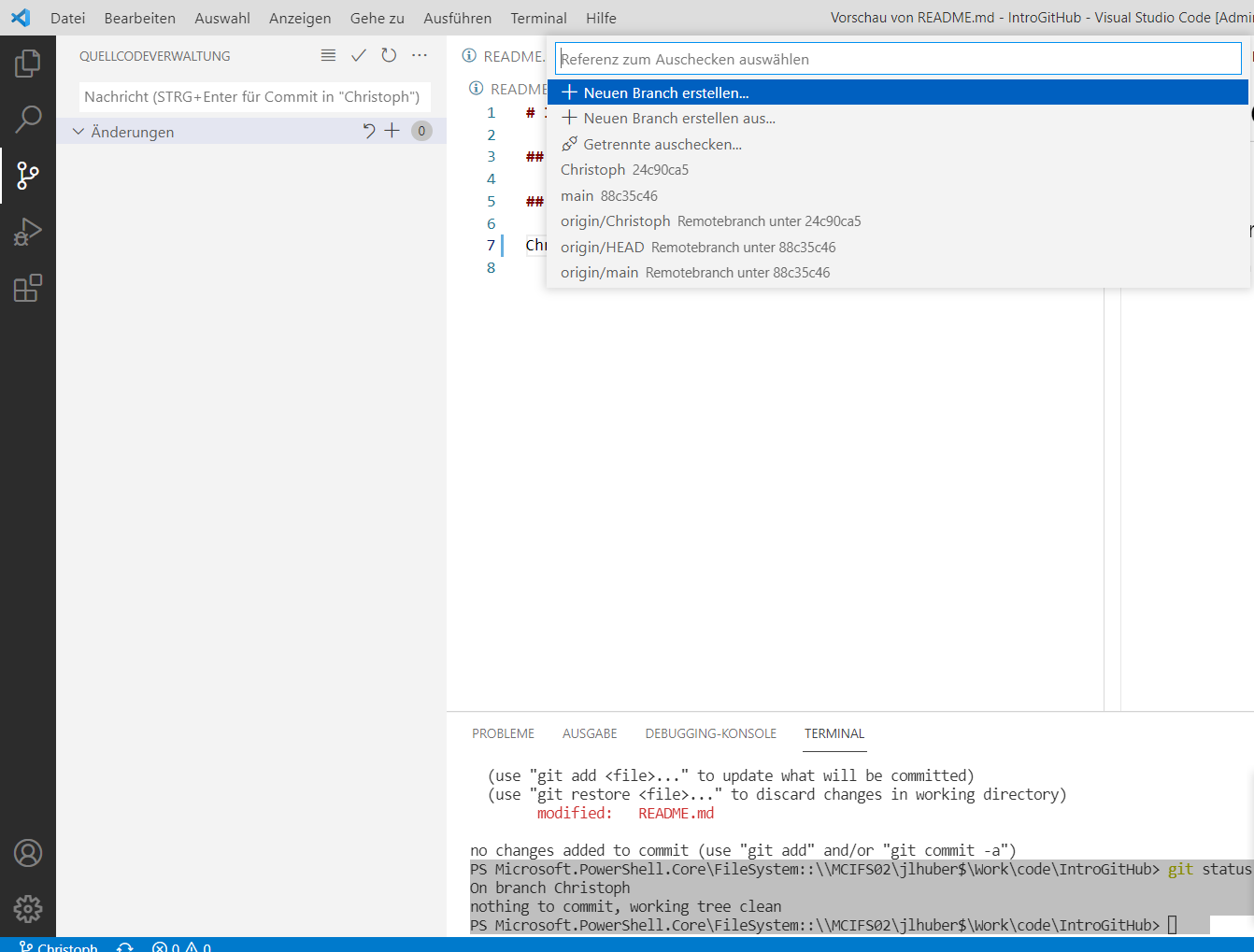
- Unten links können Sie jederzeit zwischen ihren Branches wechseln
- Hier sind sowohl remote als auch lokale Branches sichtbar durch
git fetchkönnen sie diese synchron halten - Ihre Änderungen bleiben dabei im jedem Branch erhalten
- Wechseln Sie zwischen den Branches zurück auf den Main-Branch
Ausführliches Beispiel mit VS Code
Übung: Umgang mit Differenzen
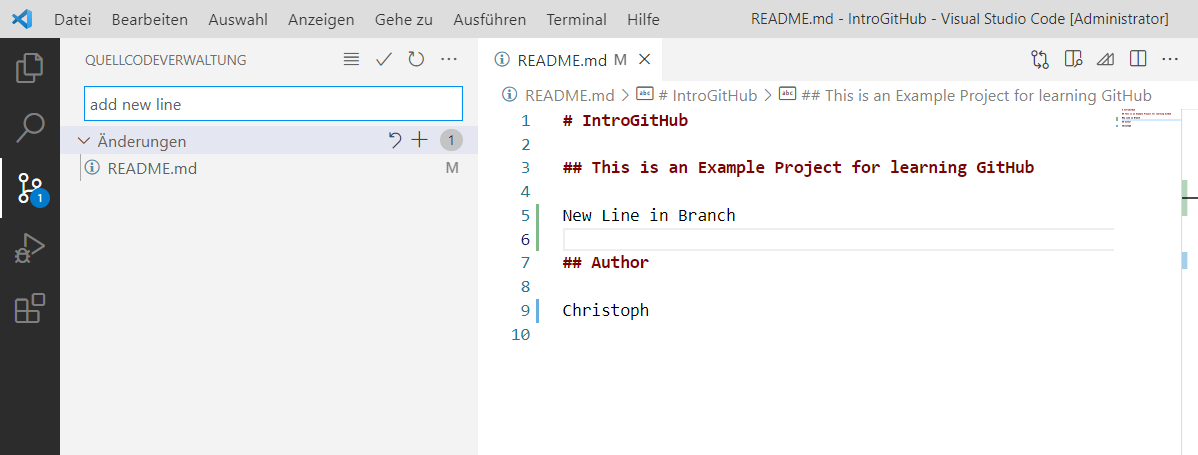
- Fügen Sie in beiden Branchens einen unterschiedlichen Nachnamen hinzu und comitten und veröffentlichen Sie beide Änderungen
Ausführliches Beispiel mit VS Code
Zusammenführen von Branches (Mergen)
- Wechseln Sie zu Branch Main
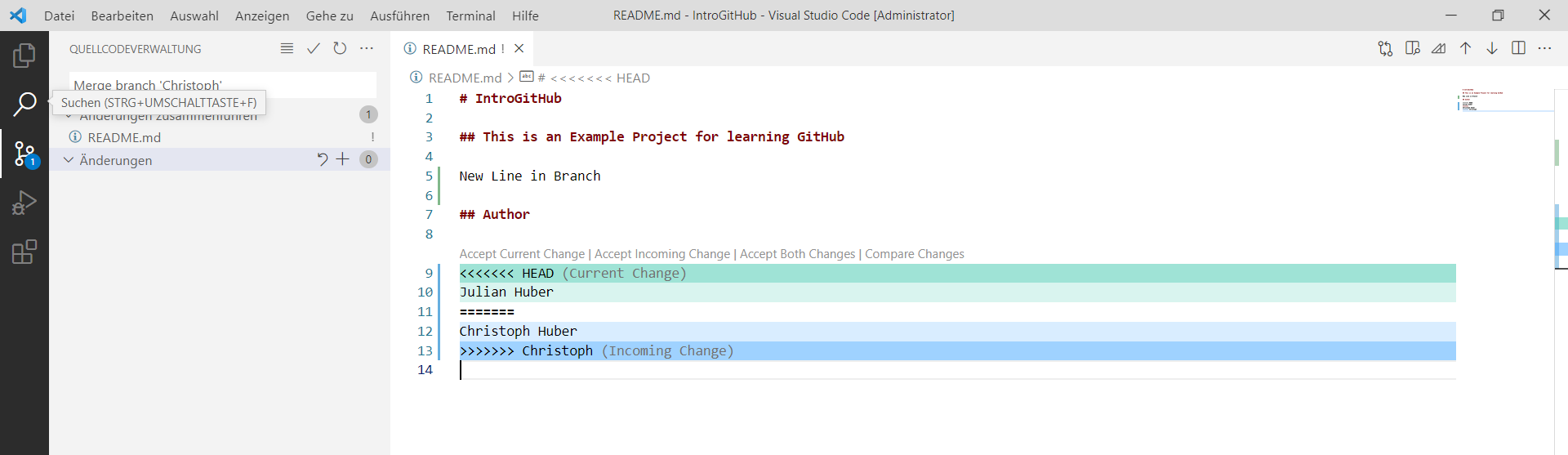
- Wählen Sie 'Branch/ Branch zusammenführen/
' - Nun tritt ein Konflikt auf, da beide Dateien unabhängig voneinander geändert wurden
Ausführliches Beispiel mit VS Code
Übung: Zusammenführen von Branches (Mergen)
- Sie müssen nun Entscheiden, ob sie den
Current Change(aus dem Branch in dem Sie sind) oder inIncomming Changeaus dem zweiten Branch behalten - Akzeptieren Sie eine der Versionen und comitten und pushen Sie die Änderungen
- Erstellen Sie anschießend einen neuen Branch für ihre nächste Veränderung
Ausführliches Beispiel mit VS Code
Übung: Überprüfen des Erfolgs auf github
- Nachdem Sie Ihre Änderungen gepusht haben, können Sie diese auch auf Github nachvollziehen
- Hier sollten nun beide Branches zu finden sein
